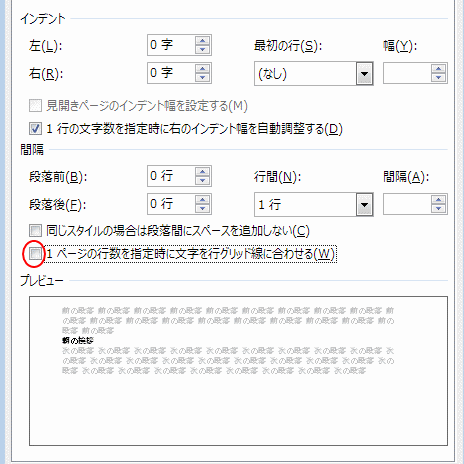
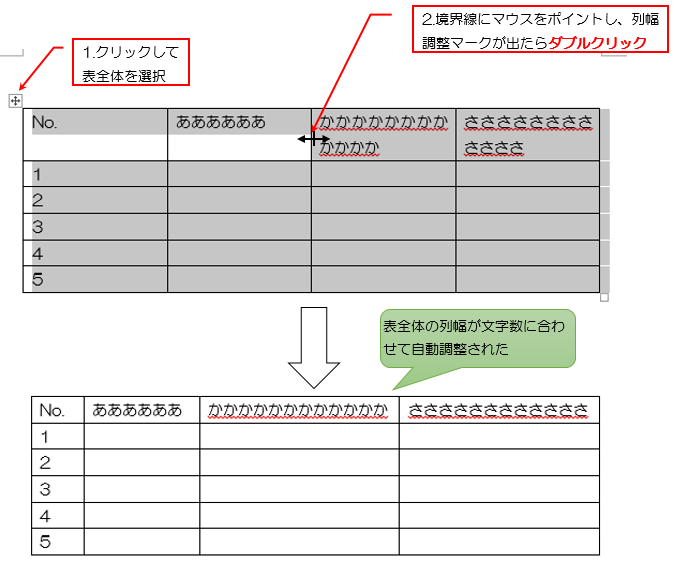
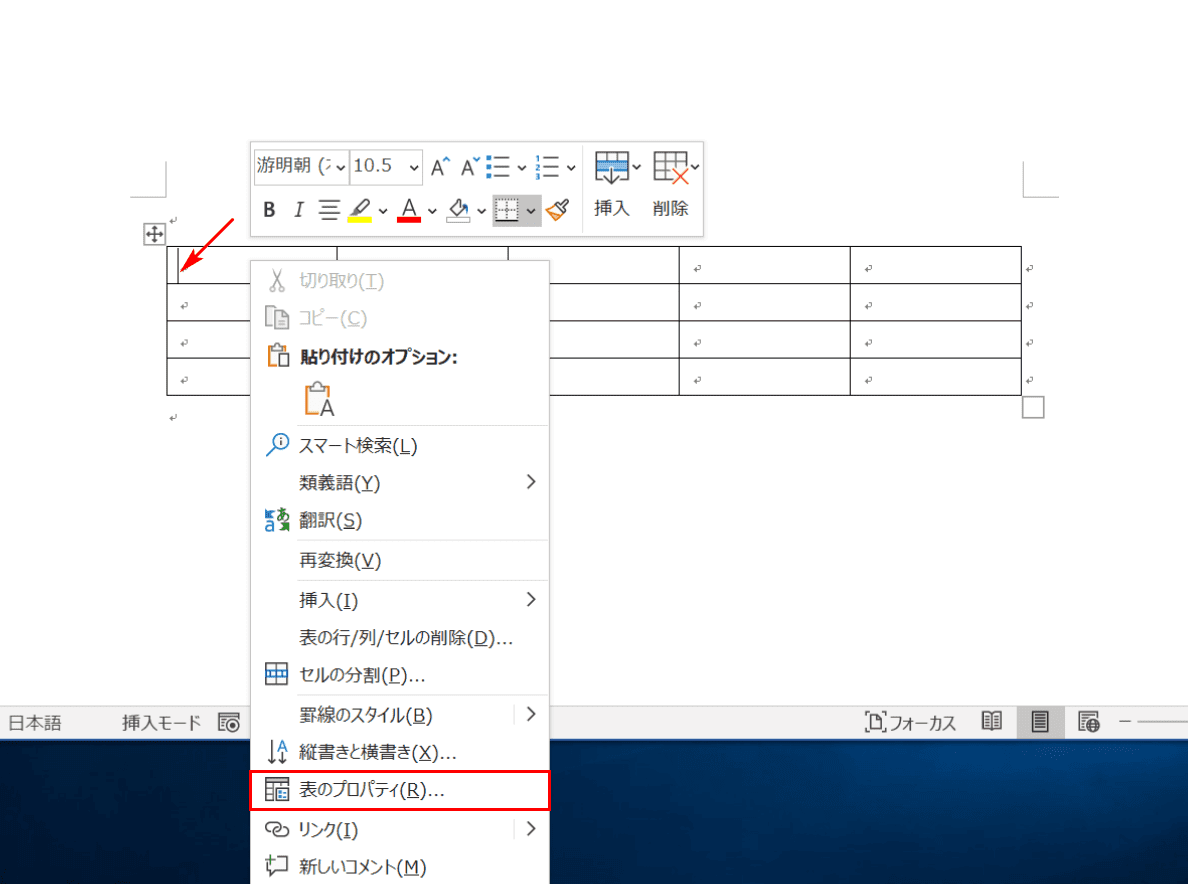
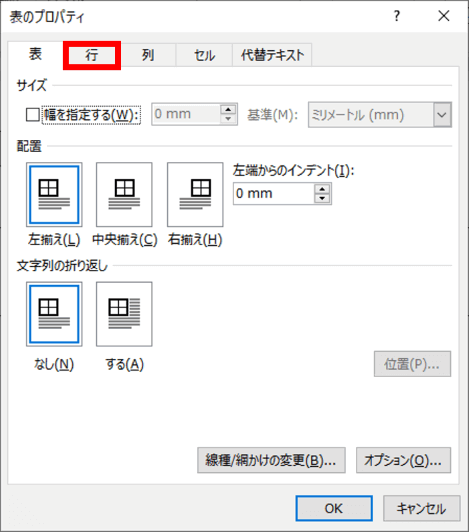
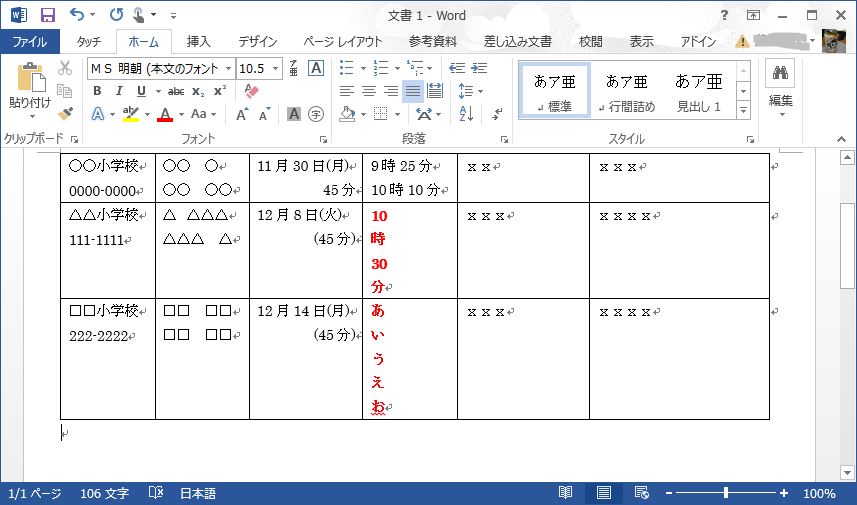
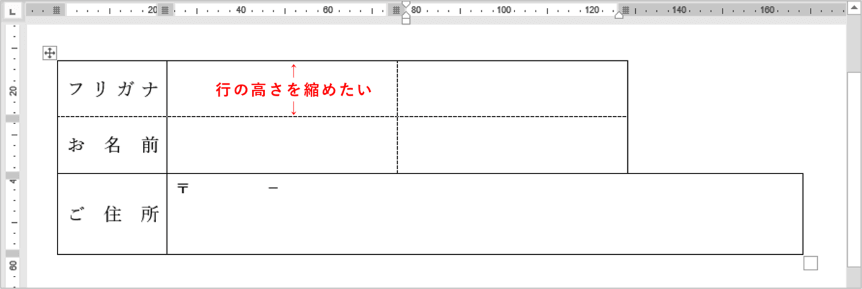
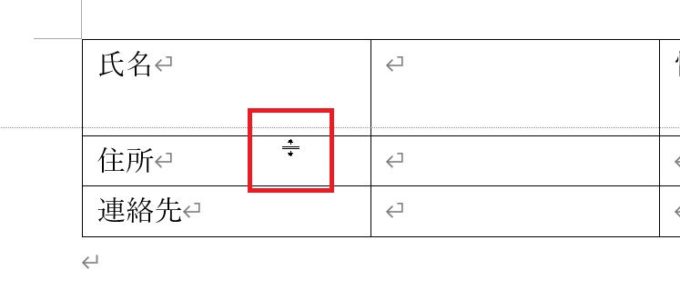
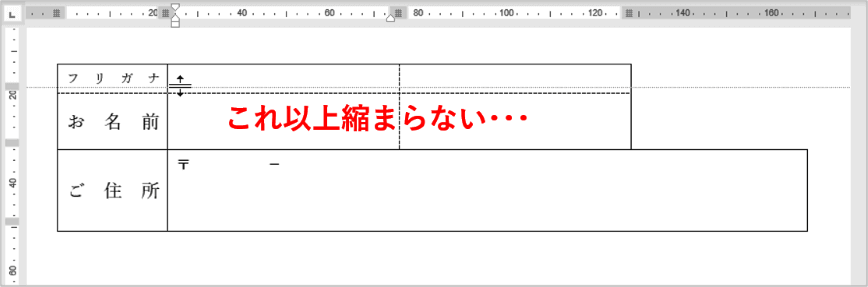
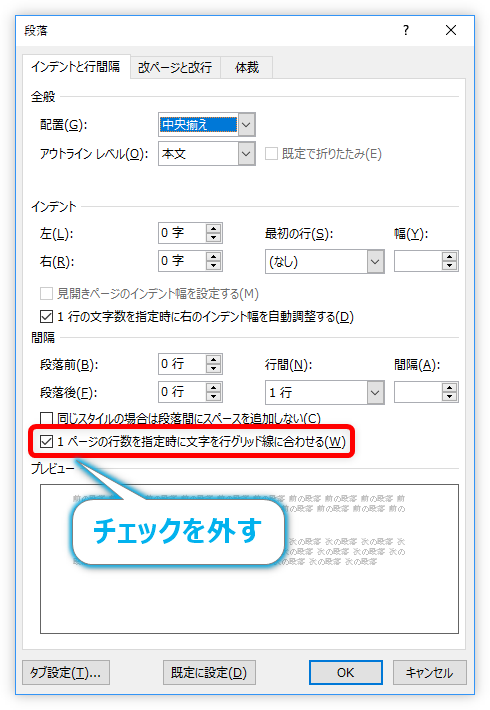
表を作ったあと、列幅を縮めようとしても動かない、というものでした。 こういう場合は、セルの中にカーソルを置いて、その場所にどういう設定がされているかを見ます。 見ると、なぜか左右のインデントが設定されています。 あれこれやっているうちに、いつの間にか設定されてしまう場合もありますが、この方の場合は自分で中央揃えや右揃えの
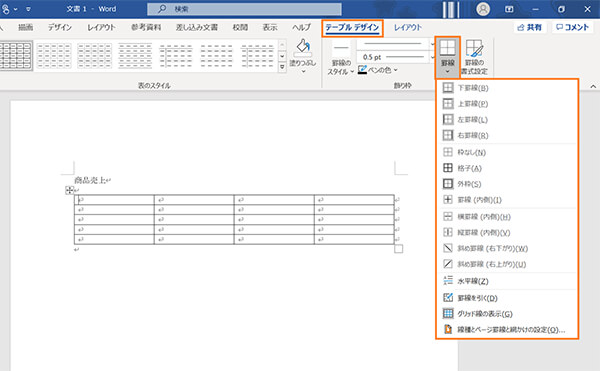
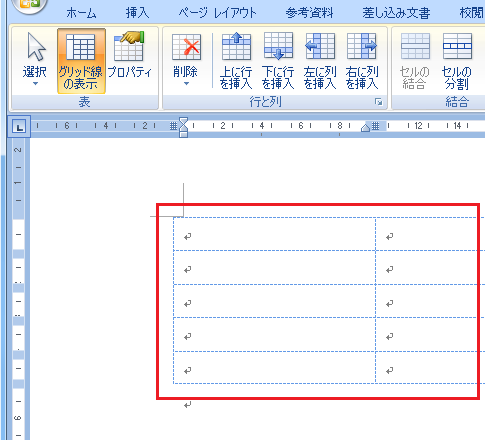
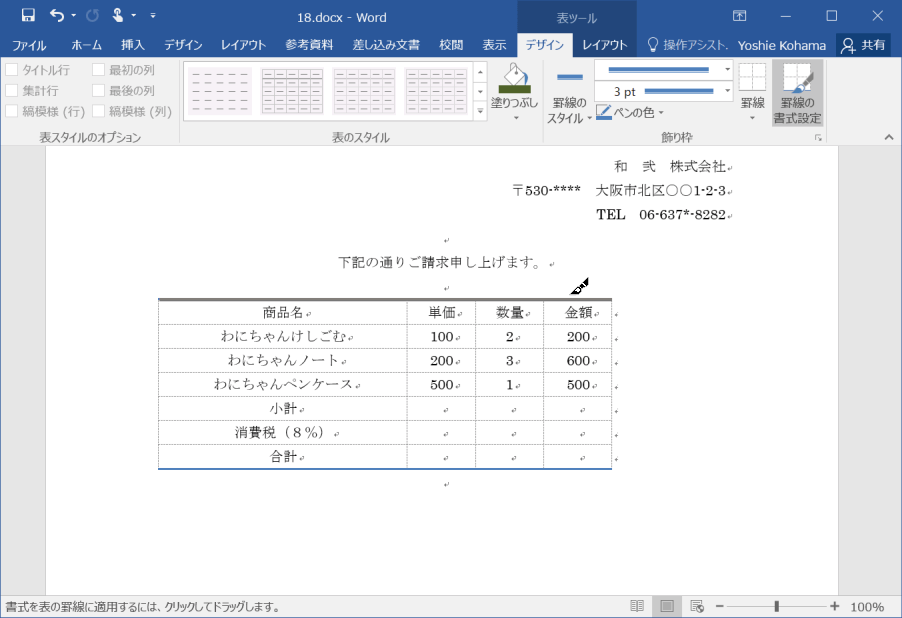
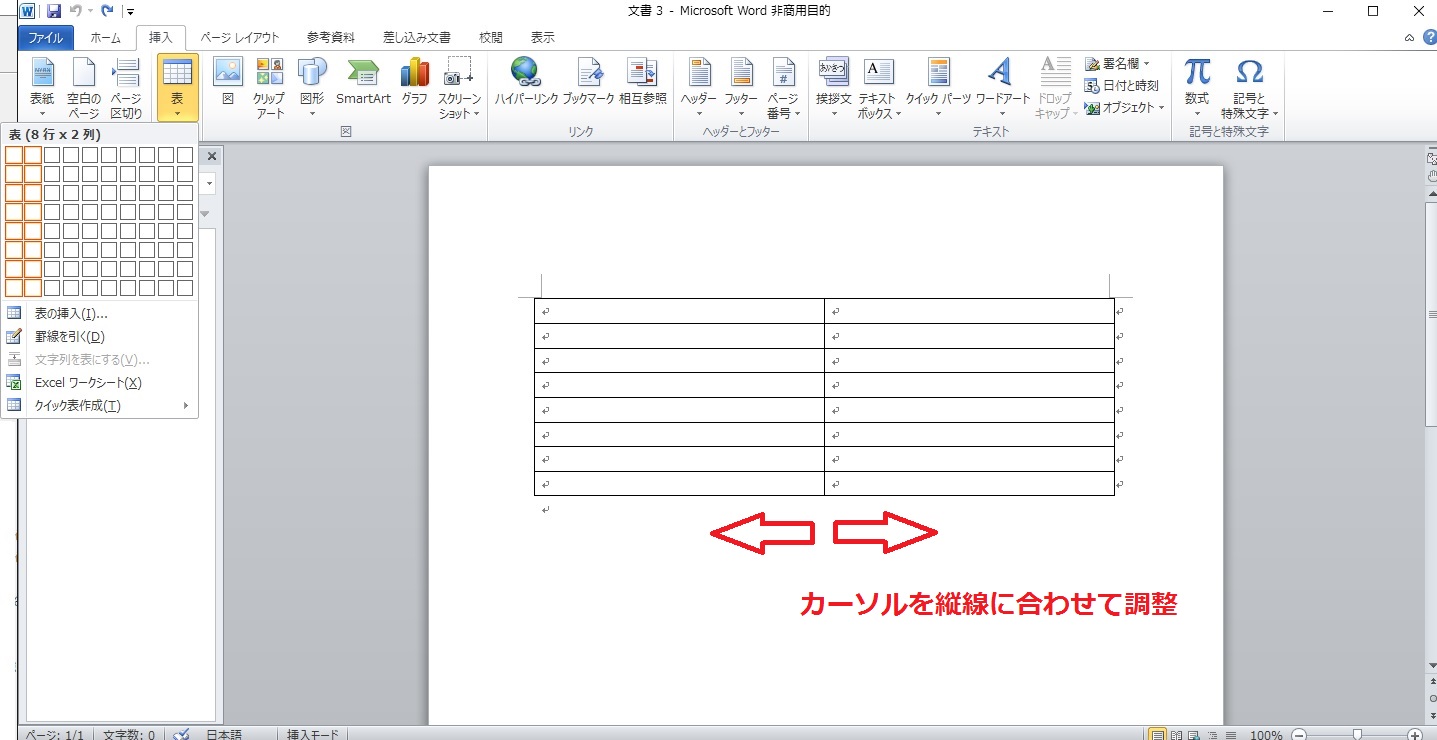
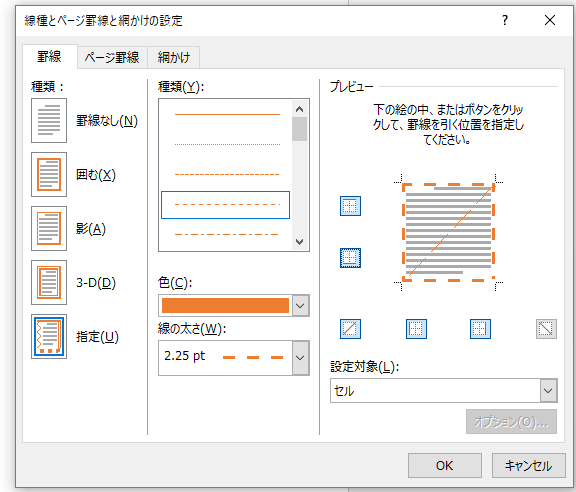
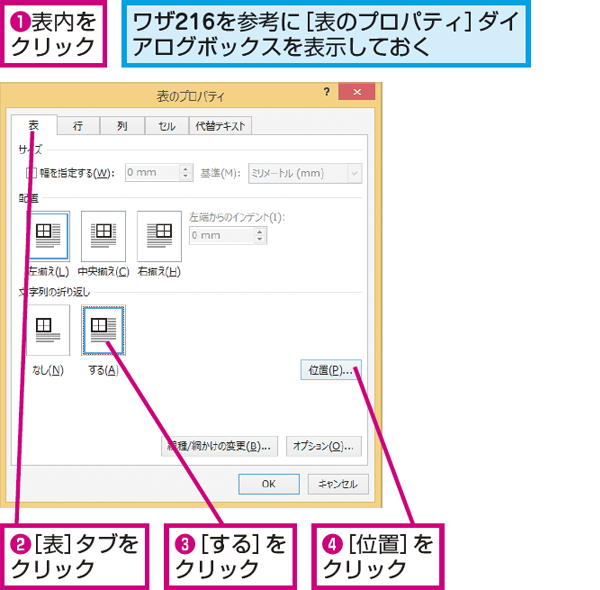
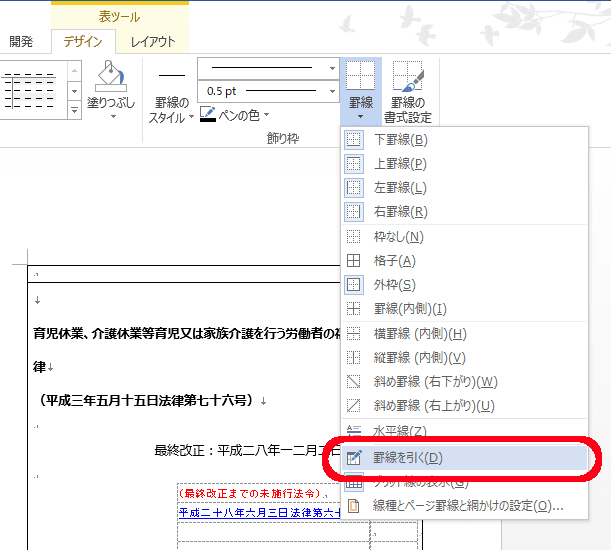
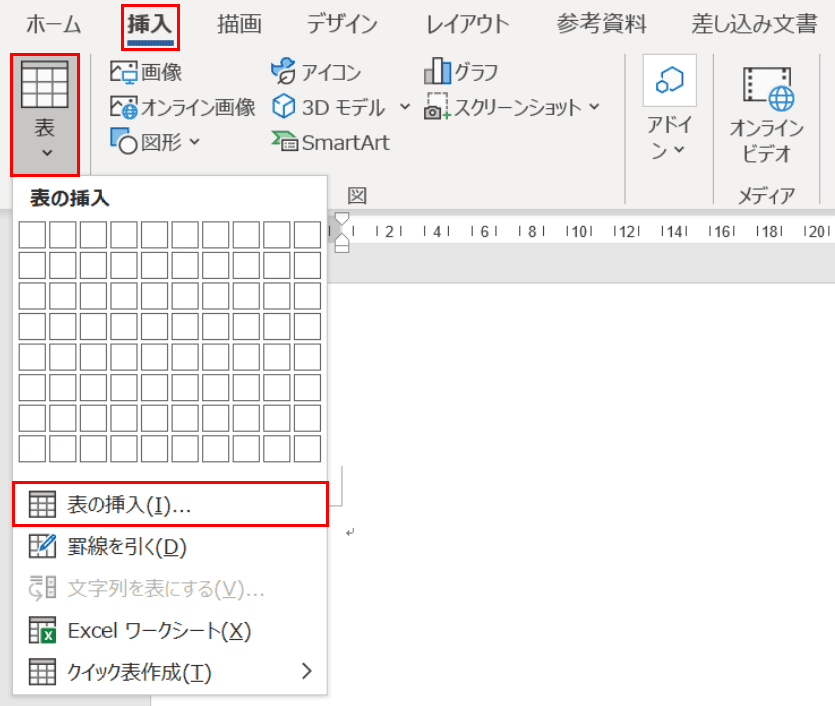
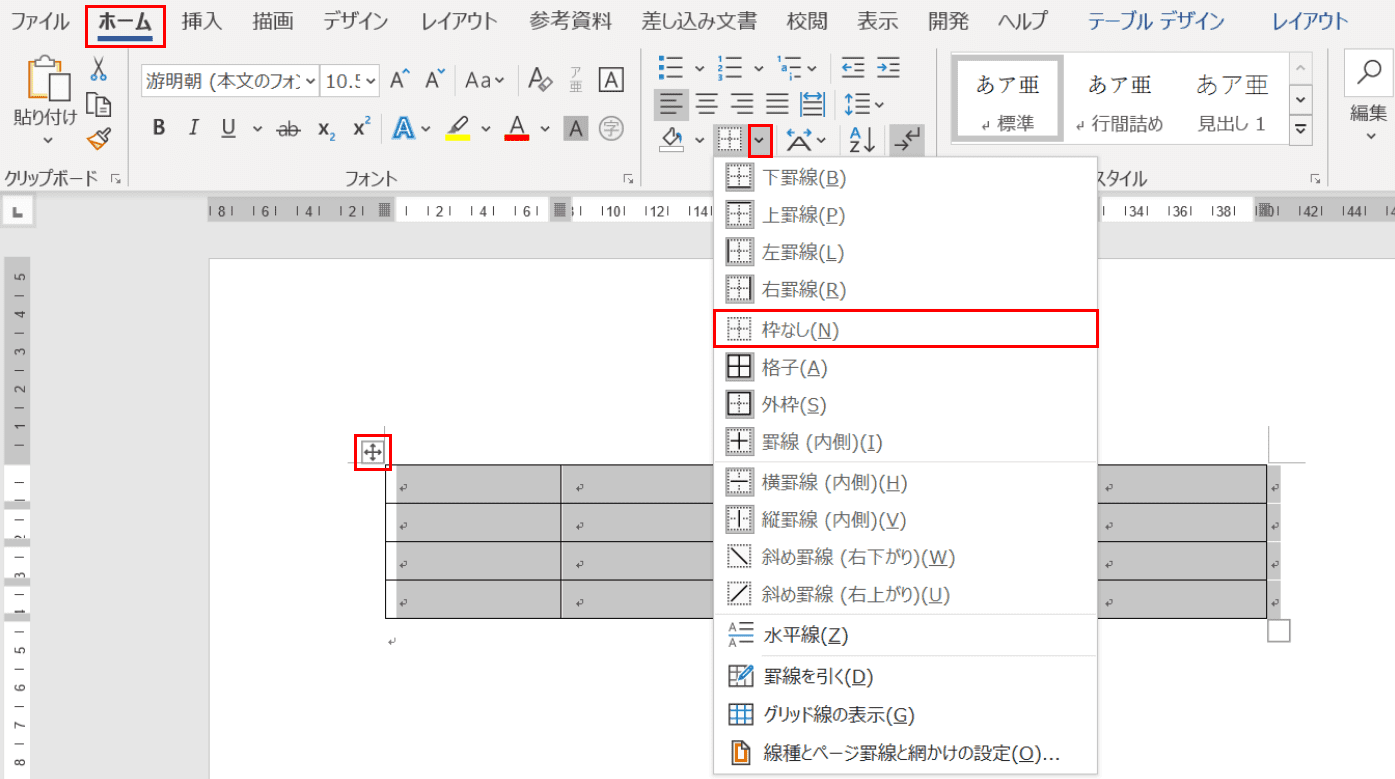
ワード 表 罫線 動かない- なかなか思い通りに図が動かないという方のために、図を自由に動かせるようにする設定方法をご紹介します。 スポンサーリンク 挿入した図や図形が思い通りに移動できない場合の対処法 挿入した図をクリックします。 上部メニュータブから「書式」をクリックします。 「文字列の折り返Wordの表を作成している時に、文字単位でしか罫線の位置が動かず、イライラしたことはありませんか。 ツール- オプション- オプション- 全般タブ- 文字単位での編集を可能にする のチェックを外せば、より細かく移動できます。 しかし、 『 いや、なんか少し微妙にズレている! 』
ワード 表 罫線 動かないのギャラリー
各画像をクリックすると、ダウンロードまたは拡大表示できます
 |  |  |
 |  |  |
 |  |  |
 |  |  |
「ワード 表 罫線 動かない」の画像ギャラリー、詳細は各画像をクリックしてください。
 |  |  |
 |  |  |
 |  |  |
 | 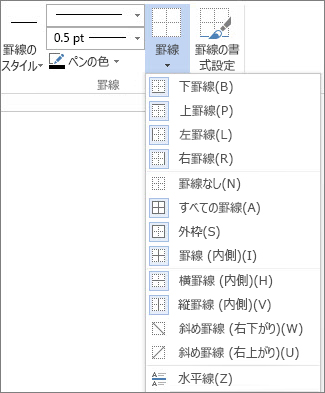 | 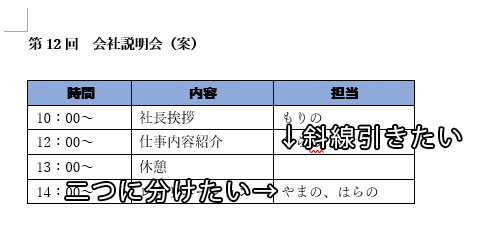 |
「ワード 表 罫線 動かない」の画像ギャラリー、詳細は各画像をクリックしてください。
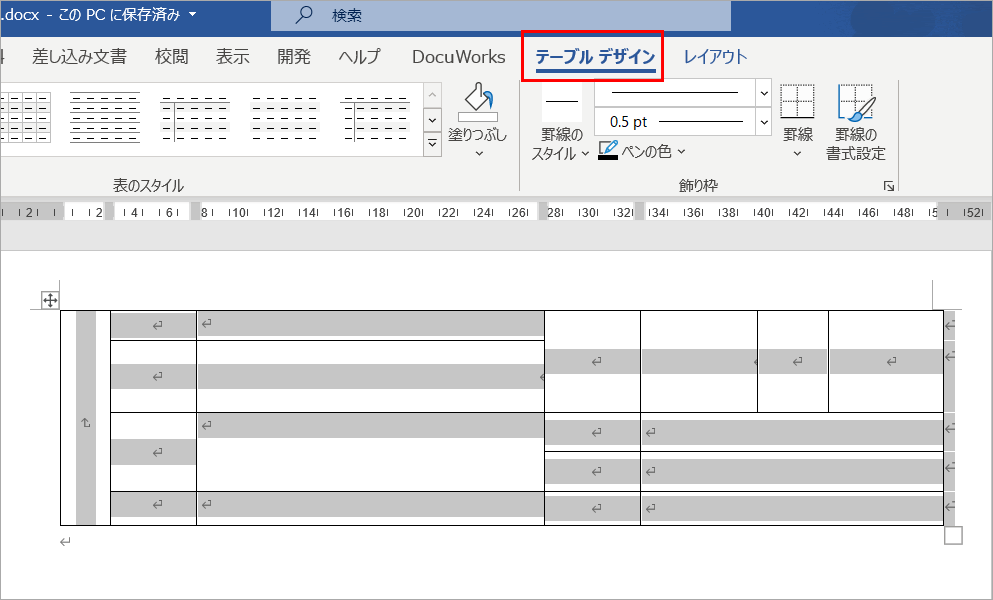 | 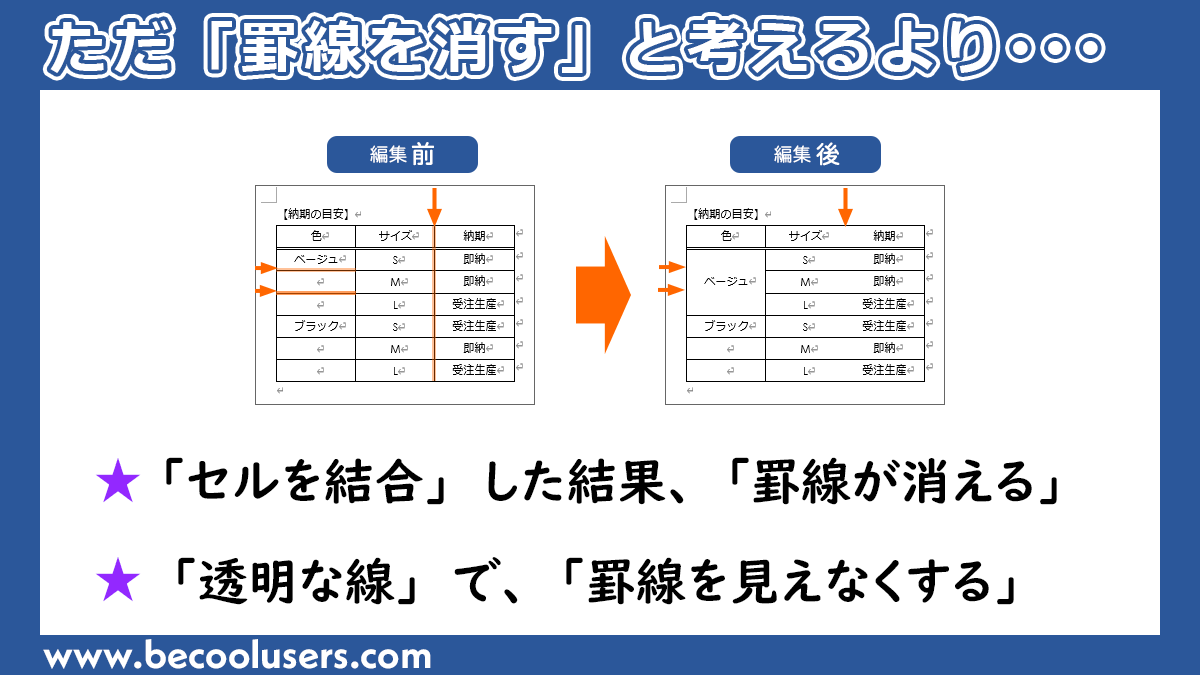 |  |
 |  |  |
 |  |  |
 |  |  |
「ワード 表 罫線 動かない」の画像ギャラリー、詳細は各画像をクリックしてください。
 |  |  |
 |  | |
 |  |  |
 |  |  |
「ワード 表 罫線 動かない」の画像ギャラリー、詳細は各画像をクリックしてください。
 |  | |
 |  |  |
 |  |  |
 | ||
「ワード 表 罫線 動かない」の画像ギャラリー、詳細は各画像をクリックしてください。
 |  |  |
 |  |  |
 |  |  |
 |  |  |
「ワード 表 罫線 動かない」の画像ギャラリー、詳細は各画像をクリックしてください。
 |  |  |
 |  |  |
 |  |  |
 |  |  |
「ワード 表 罫線 動かない」の画像ギャラリー、詳細は各画像をクリックしてください。
 |  |  |
 |  |  |
 |  |  |
 |  |  |
「ワード 表 罫線 動かない」の画像ギャラリー、詳細は各画像をクリックしてください。
 |  |  |
 |  |  |
 |  |
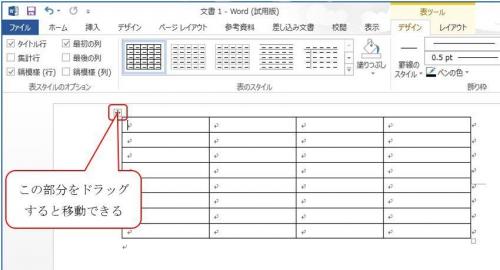
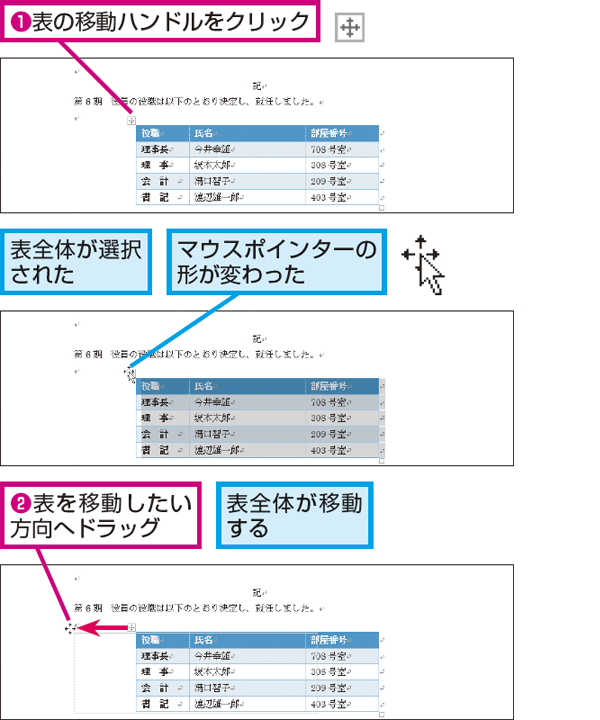
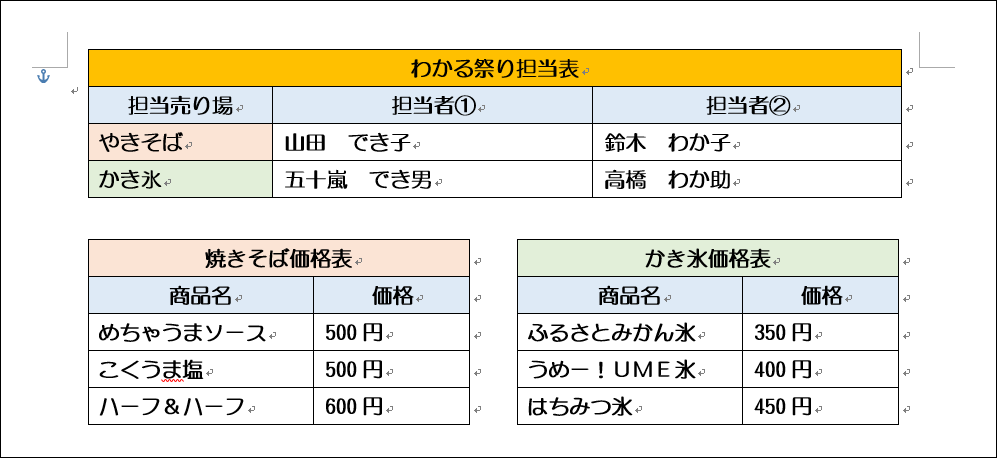
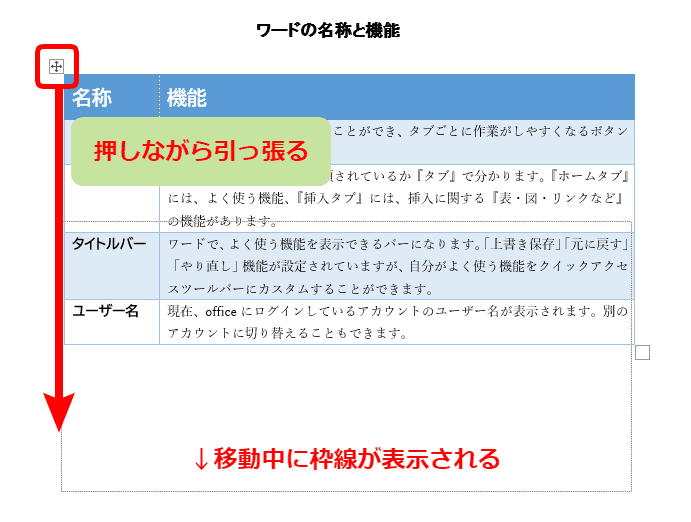
Wordって文字の位置が思い通りにならないんだよなあ こう感じていらっしゃる方は多いのではないでしょうか? 特に企画書や報告書などレイアウトを気にする文書では、文字の位置は好きなところに設定したいですよね。 でも、こちらの思いとは裏腹にWordはこういう時ひたすら頑固で step 1 表全体を左クリックで選択(ドラッグ)する まずは、移動したい表全体を左クリックで選択してください。 step 2 移したい場所へそのまま左クリックで選択する 表全体を選択したら、移動したい場所へとドラッグして移すだけです。 完成!
Incoming Term: ワード 表 罫線 動かない,


0 件のコメント:
コメントを投稿